
Ingeniería en Sistemas y Redes
Informáticas.
Facultad de Ciencias y Tecnología.
Programación Computacional 1.
Menús y Barra de Herramientas
Irving Geovanny Martinez Urbina /
ContextMenuStrip
Salvador Alexander Martinez Azucar /
MenuString.
Jennifer Madai Reyes Carranza / ToolStrip.
Alba Lidia Zamora Ordoñez /
StatusStrip.
CICLO II-15
CONTEXTMENUSTRIP
1) Primero abrimos un nuevo proyecto,
seleccionamos “Visual Basic”, después “Aplicación de Windows Forms”, le damos
un nombre a nuestro formulario y le damos clic en aceptar.

2) Buscamos en el cuadro de herramientas la
opción de menú y barra de herramientas, seleccionamos ContextMenuStrip y lo
arrastramos al formulario.

3) Ahora en las opciones que nos aparecen le
asignamos las acciones que tendrán nuestro menú. Cortar, Copiar y Pegar.

4) Regresamos al cuadro de herramientas y
seleccionamos todos los formularios de Windows Forms. Buscamos el componente
“RitchTextBox” y lo arrasamos al formulario.

5) Después seleccionamos el componente
“RitchTextBox” y damos clic derecho, propiedades, y buscamos donde diga
“ContextMenuStrip” y seleccionamos “ContextMenuStrip1”.

6) Después damos clic debajo del formulario
donde se encuentra “ContextMenuStrip1” y nos aparecerá el menú antes creado en
el formulario. Ahora daremos doble clic en copiar y digitamos el código que
aparecerá en la imagen.


7) Ahora damos clic en iniciar y corremos el
programa. Escribimos un texto, lo sombreamos y damos clic derecho y aparecerá
nuestro menú con sus funciones reales de cortar, copiar y pegar.

MENUSTRING
Cuando se habla de una Interfaz de Documento
Múltiple (MDI), se hace referencia a una aplicación que tendrá entre sus
formularios uno que actuará como principal, el cual encerrará los demás
formularios que formarán parte de la aplicación, en donde al resto de los
formularios que se carguen en el formulario principal se le denomina
formularios hijos.
Creación del
Formularios MDI
Para continuar, veamos cómo podemos implementar este
tipo de interfaz en una aplicación:
Iniciaremos por definir un nuevo proyecto de Visual
Studio.
Para este ejemplo llamaremos al nuevo proyecto:
AplicacionMDI, a como se puede ver en la imagen.

Ajustar las
Propiedades del Formulario MDI
Una vez dentro del proyecto, lo primero que haremos
será confeccionar el formulario que funcionará como contenedor MDI o Formulario
Padre, siguiendo los siguientes pasos:
Cambiar el nombre del Formulario por MDIPrincipal,
haciendo clic derecho sobre el formulario, seleccionando la opción propiedades,
ver imagen No.2

Imagen No.2. Acceso a las propiedades del formulario
Cuando llevamos a cabo esta acción se nos debe
habilitar el panel de propiedades que se ubica normalmente en la parte derecha
del proyecto, y estando en este panel lo primero que haremos será, ha como ya
hemos indicado anteriormente, cambiar el nombre en la propiedad Name, reemplazando el nombre del
formulario por MDIPrincipal,

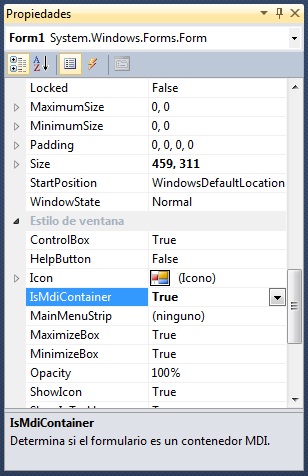
Seguido configuraremos el formulario para que sea de
tipo MDI, en la propiedad isMDIContainer
y la estableceremos en True (Verdadero) a como se ve en la imagen, en donde
prueba de que la propiedad fue correctamente aplicada, el formulario deberá
cambiar su color gris claro a uno más oscuro ver figura

Imagen Panel de Propiedades, Propiedad IsMdiContainer

Panel de propiedades, Propiedad WindowsState
Ahora agregaremos al formulario una barra de menú,
con el objetivo de utilizarla para hacer los llamados a los demás formularios
que necesitemos, y lo haremos haciendo clic en el cuadro de herramientas, sobre
la opción Menús y Barras de herramientas y seleccionar de ésta el control
MenuStrip, arrastrando y soltar sobre el formulario principal a como se puede
apreciar en la imagen

Formulario MDI, Control MenuStrip.
A continuación procederemos a crear cada uno de los
elementos de menú que necesitemos, haciendo clic sobre la barra de herramienta
exactamente sobre el texto que dice Escriba Aquí, a como se verá en la imagen,
y de esta manera podremos agregar la cantidad de menú tanto como sean
necesarios para llamar o todos los formularios que tengamos en la aplicación.

Agregando los
Formularios Necesarios para la Aplicación
Luego
de ellos agregaremos un nuevo formulario, al que llamaremos frmHijo1, con la
combinación de teclas Ctrl + Shift + A y de la ventana que nos aparecerá,
seleccionar Windows Forms e indicar el nombre que antes hemos mencionado y
hacer clic sobre la opción Agregar,

Ventana para Agregar Nuevos Elementos al proyecto.
En
este nuevo formulario no haremos nada, sola mente usarlo en los llamados desde
el formulario MDIPrincipal, para lo cual será necesario regresar a este para
culminar con el ejercicio, haciendo doble clic sobre el mismo.
Creando los
Formularios Hijos
Una vez de regreso en el
formulario MDPPrincipal, haremos doble clic sobre el elemento de menú que se
utilizará para hacer el llamado al formulario hijo, en este caso se utilizara
el elemento que se rotula
Formulario Hijo 1, hacemos doble clic sobre este y
una vez en la ventana de código agregamos las siguientes líneas de código
Dim f As New frmHijo1
‘Declaramos una nueva variable según el formulario
a utilizar
f.MdiParent = Me
‘Indicamos a la variable que hemos declarado el
formulario MDI,
‘Donde el Me, representa el
formulario actual donde se está trabajando f.Show()
‘Por último, le indicamos a la variable que se
muestre

Ventana de código de Visual Studio.
Para finalizar se guardan los cambios presionando la
combinación de teclas Ctrl + S y luego ejecutamos el programa presionando la
tecla F5 para ver los resultados, y si está todo bien se debe mostrar la
aplicación a como se puede apreciar en la imagen ., haciendo clic sobre el
elemento de menú destinado para hacer el llamado al Formulario Hijo1.

De esta manera hemos aprendido a crear una
aplicación de tipo MDI, si por alguna razón has tenido alguna dificulta en
llevar a cabo este ejercicio, puedes repetir nuevamente los pasos.
TOOLSTRIP
Primeramente abrimos un nuevo proyecto.
Realizaremos un pequeño calculo con el control tool
string

Le asignaremos el nombre de toolstring

Abrimos
el cuadro de herramientas y buscamos menús y barras de herramientas.

Arrastramos el toolstring a nuestro formulario

Como se observa se muestra una serie opciones que
podemos utilizar en el toolstring
Pero aquí utilizaremos los elementos que ya trae por
defecto

Damos clic en insertar elementos estándar
Como podemos observar nos muestra una serie de
opciones que podemos utilizar como:
Botón nuevo, guardar imprimir cortar y ayuda. 
 Como se observa solo dejamos los
botones nuevo y ayuda Ya que hemos dejado los elementos que necesitáremos para
hacer el ejemplo
Como se observa solo dejamos los
botones nuevo y ayuda Ya que hemos dejado los elementos que necesitáremos para
hacer el ejemplo
Damos doble clic en el botón ayuda para codificar

E ingresamos el siguiente código:
Public
Class Form1
Private Sub
AyudaToolStripButton_Click(sender As Object, e As EventArgs) Handles
AyudaToolStripButton.Click
'aqui
le agregaremos un mensaje
MsgBox("bienvenido, ejemplo de
toolstring", MsgBoxStyle.Information, "mensaje del
programador") End Sub
End Class
Ahora arreglaremos el botón nuevo

Arrastraremos
3 textbox y 3 label, Ya arrastrados le pondremos los siguientes nombres
Label1 primer numero
Label2 segundo numero
Label3 resultado
Agregamos el siguiente código para el botón nuevo
Private
Sub NuevoToolStripButton_Click(sender As Object, e As EventArgs) Handles
NuevoToolStripButton.Click
TextBox1.Clear()
TextBox2.Clear()
TextBox3.Clear()
End Sub
End
Class
Bueno ahora codificaremos el botón calcular
 Este es el
botón que utilizaremos para calcular
Este es el
botón que utilizaremos para calcular
Private Sub ToolStripButton1_Click(sender As Object, e
As EventArgs) Handles ToolStripButton1.Click TextBox3.Text = Val(TextBox1.Text) +
Val(TextBox2.Text)
End Sub
End Class

Ahora que ya hemos codificado los botones lo
ejecutaremos para probar si no tenemos algún erro

Como vemos se ejecuto sin ningún erros ahora
probaremos los botones
Comenzaremos con el botón ayuda

Podemos ver que si funciona y
nos muestra el mensaje que le codificamos
 Ahí se muestra el cálculo que si funciona
Y por último el botón nuevo

Efectivamente si nos funciono

Bueno así concluimos con el ejemplo de toolstring
STATUSSTRIP
Este control
proporciona un área donde la
aplicación puede mostrar breve
información de estado, por lo general en la parte inferior del formulario. Puede contener varios tipos de objetos tales como botones desplegables, barras de
progreso, y paneles. Estos objetos
están representados por diferentes tipos de controles contenidos en forma, por
ejemplo, la barra de progreso está
representado por un ToolStrip y
ProgressBar control. Puedes editar las propiedades de un objeto en el Propiedades ventana. Se selecciona el
objeto y luego utilizar la ventana Propiedades para cambiar su apariencia o comportamiento. O bien,
puede hacerlo mediante programación:
1) Creamos un nuevo proyecto, aplicación
de Windows Forms, le agregamos un nombre cualquiera, y le damos aceptar.

2) Al haber creado un nuevo formulario
nos vamos al cuadro de herramientas, selecionamos donde dice menú y barra de
herramientas, seleccionamos la que dice “StatusStrip”, lo arrastramos a la
parte inferior del formulario.

3) Seleccionamos el componente y damos
clic en “ProgressBar”.

4) Seleccionamos la barra que nos creó y
le damos clic derecho, propiedades. Después cambiamos en la opción de AutoSize
de “True” a “False”, ahora cambiamos en la opción de
“Step”
ponemos “1”.

5) Regresamos de nuevo al
statusstrip, y creamos un “StatusLabel”. Le damos clic derecho, propiedades y
borramos donde dice “Text”.


6) Ahora le damos doble clic en
el ”ProgressBar” y digitamos el codigo de la imagen, luego le damos clic en
iniciar, el programa se correra, y esta programado para cuando el usuario de
clic en la barra diga: Cargando; y aparezca una linea verde simulando hasta que
llegue a los 10 clic.


No hay comentarios:
Publicar un comentario